
Прослушать статью |
Универсальная последовательная шина или USB встречается сейчас во всех гаджетах. С помощью кабеля подключается огромное количество периферийных устройств к компьютеру.

Если говорить о старых телефонах, то вспоминается проблема с зарядными устройствами, индивидуальными для каждой модели. Сейчас большая часть электроники единообразна и использует разъем под USB-кабель. Но на мировых рынках появились устройства с поддержкой USB OTG.
- Что такое OTG USB
- Как проверить поддерживает ли смартфон OTG USB
- Список поддерживающих моделей
- Как можно использовать OTG USB и что для этого нужно
- Дополнительные устройства: адаптеры и хабы
- 1. Подключение флешки и внешнего HDD
- 2. Подключение полноценного геймпада
- 3. Подключение клавиатуры и мыши
- 4. Печать документов напрямую на принтер
- 5. Управление фотокамерой с помощью специальных приложений
Что такое OTG USB
В 21 веке приоритет отдается компактным гаджетам. Они свободно помещаются в сумку и удобнее во многих планах, чем настольный компьютер. С такой тенденцией возникают некие неудобства, например, с флэш-накопителями.
Чтобы устранить данные проблемы, была создана технология USB OTG. Расшифровывается она «на ходу». Это стандартная спецификация, с помощью которой устройство считывает данные через USB без настольного компьютера.
Технология расширяет возможности взаимодействия с девайсом. При помощи адаптера подключаются также джойстик, клавиатура, картридеры и другие различные внешние носители.
Как проверить поддерживает ли смартфон OTG USB
Данная опция находится в характеристиках устройства.
Если версия Android не меньше OC 2.3, функция поддерживается автоматически.
Несколько способов для проверки технологии на смартфоне:
- на официальном сайте находится инструкция и вся информация, это самый простой и логичный способ;
- установите бесплатную специальную утилиту USB OTG Checker, чтобы убедиться в поддержке технологии смартфоном.
Список поддерживающих моделей
- Sumsung Galaxy;
- HTC;
- Sony Xperia;
- Motorola;
- китайские планшеты некоторых моделей;
- все модели BQ (кроме Davinci, Darwin и Voltaire);
- большинство моделей Acer;
- Huawei;
- Meizy;
- Asus;
- LG;
- Lenovo.
На мировом рынке тысячи устройств, которые поддерживают технологию OTG. В списке приведены лишь самые популярные из них.
Как можно использовать OTG USB и что для этого нужно
OTG кабель — переходник, который имеет на одном конце порт USB, а на другом — mini- или micro-разъем. После того, как к порту было подсоединено устройство, на дисплее девайса появится сообщение о готовности к работе периферийного оборудования.
Помимо стандартных устройств (принтер, флешка, колонки, наушники, клавиатура), с помощью адаптера OTG к смартфону можно подключить и любое другое устройство, например, холодильник, гирлянды, светильники.
Дополнительные устройства: адаптеры и хабы
Сейчас настолько много USB устройств, что одного кабеля бывает катастрофично мало и разъемов просто не хватает для работы. Чтобы решить эту проблему, создали хабы, которые разветвляют не только интерфейс, но и шины питания. На рынке тысячи разновидностей кабелей, есть как простые хабы, так и USB-хабы, которые оснащены встроенным или внешним блоком питания.
Хаб выполняет коммутацию сигналов, выдает напряжение питания. Также отслеживает подключенные устройства. Хаб состоит из контроллера и повторителя.
С помощью хаба легко создается целая рабочая станция: подключаются колонки, клавиатура, мышь, джойстик — всё это только при использовании переходников и смартфона!
1. Подключение флешки и внешнего HDD
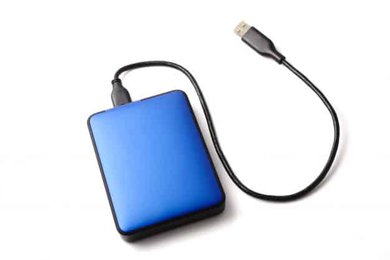
Чтобы подключить флешку через адаптер, следует вставить флэш-накопитель в разъем, а сам кабель-переходник подключить к смартфону. Далее, если подключение прошло успешно, на дисплее гаджета появится уведомление, в котором необходимо нажать «Разрешить». С помощью файловых менеджеров считывается информация с носителя.
Чтобы подключить внешний HDD, следуйте той же инструкции, что и с флэш-носителем, затем специальные приложения (например, «ES проводник») считают информацию. Для опознания подключенного HDD необходимо предоставить приложению соответствующие права. На экране появится адрес папок с файлами.
2. Подключение полноценного геймпада
Необходимо просто присоединить кабель в разъем адаптера. Если лампочки на смартфоне не зажигаются, загрузите приложение USB/BT Joystick Center.
3. Подключение клавиатуры и мыши

Сначала подключается micro-USB-разъем кабеля к гаджету, а к другому разъему OTG-переходника подключается мышь или клавиатура. Если все прошло успешно, то на дисплее появится курсор от подключенной мышки, если подключилась клавиатура, то ввод текста будет производится с неё.
4. Печать документов напрямую на принтер

Потребуется специальная программа PrinterShare™ Mobile Print и, конечно, переходник OTG. Когда установка будет завершена, в настройках появится средство печати PrinterShare. Затем подключите в один разъем OTG кабель от принтера, а в другой – гаджет. После выполнения через установленное приложение найдите принтер, откройте документ и нажмите «Печать».
5. Управление фотокамерой с помощью специальных приложений

Скачайте, установите и запустите CameraFi. Эта программа записывает аудио и видео, что является её преимуществом..
Есть еще одно популярное приложение – StickMount, оно распознает внешнюю видеокамеру с помощью USB-подключения. Для её использования потребуется Root-доступ. После того, как Вы предоставите программе нужные разрешения, камера готова к использованию.
Необходимость во внешних накопителях со смартфоном может возникнуть в любое время. Именно для таких ситуаций создан функционал OTG. Его суть заключается в подсоединении к смартфону, либо к планшету различной периферии: флэш-накопителей, джойстиков, мыши, клавиатуры, картридера. Исходя из преимуществ адаптера OTG, рекомендуется приобретать смартфон с поддержкой этой функции.


У меня не ксиаоми далеко не последней модели, но к принтеру подключили через кабель, проблем не возникло, супер, спасибо